Domain qim.at kaufen?
Wir ziehen mit dem Projekt
qim.at um.
Sind Sie am Kauf der Domain
qim.at interessiert?
domain@kv-gmbh.de · 0541-91531010
Domain qim.at kaufen?
Was ist der Unterschied zwischen GameObject und GameObject?
Es gibt keinen Unterschied zwischen "GameObject" und "GameObject". Beide Begriffe beziehen sich auf dasselbe Konzept in der Unity Engine. "GameObject" ist der Name der Klasse, die die grundlegende Einheit in der Unity-Szene darstellt. **
Wie deaktiviere ich ein Unity-GameObject?
Um ein Unity-GameObject zu deaktivieren, kannst du die Methode "SetActive(false)" verwenden. Dadurch wird das GameObject und alle seine Komponenten deaktiviert und sind nicht mehr sichtbar oder interagierbar. Du kannst es später wieder aktivieren, indem du "SetActive(true)" aufrufst. **


Ähnliche Suchbegriffe für Gameobject
Top-Angebote
Produkte zum Begriff Gameobject:
-
starkeSeiten Ernährung und Gesundheit 7. Ausgabe BayernstarkeSeiten Ernährung und Gesundheit - Einfach für alle Passgenau zum LehrplanPLUS "starkeSeiten Ernährung und Gesundheit" für das 7. Schuljahr ist speziell für den Unterricht im Fach Ernährung...31,40 €*Versand: 4,95 €Sichere Weiterleitung zum Anbieter


-
Wie kann ich in Unity ein GameObject aus einer Szene zu einem GameObject aus einer anderen Szene teleportieren?
Um ein GameObject von einer Szene in eine andere zu teleportieren, kannst du die Methode `DontDestroyOnLoad()` verwenden, um sicherzustellen, dass das GameObject beim Wechsel der Szene nicht zerstört wird. Du kannst dann die `SceneManager.LoadScene()`-Methode aufrufen, um zur anderen Szene zu wechseln, und das GameObject in der neuen Szene wiederherstellen. Du musst jedoch sicherstellen, dass das GameObject in beiden Szenen vorhanden ist und dass du die Referenz darauf in der neuen Szene aktualisierst. **
-
Wie kann ich ein GameObject an einem Punkt drehen?
Um ein GameObject an einem Punkt zu drehen, kannst du die Methode "RotateAround" verwenden. Diese Methode erwartet den Punkt, um den das GameObject gedreht werden soll, sowie die Achse und den Winkel der Drehung. Du kannst beispielsweise den folgenden Code verwenden, um ein GameObject um den Punkt (0,0,0) entlang der Y-Achse um 90 Grad zu drehen: ``` transform.RotateAround(Vector3.zero, Vector3.up, 90); ``` **
-
Wie erstelle ich einen Unity2D-Trigger für ein GameObject?
Um einen Unity2D-Trigger für ein GameObject zu erstellen, musst du zunächst sicherstellen, dass das GameObject einen Collider2D-Komponenten hat. Dann füge dem Collider2D-Komponenten einen Rigidbody2D-Komponenten hinzu, wenn noch keiner vorhanden ist. Anschließend kannst du ein Skript erstellen, das die OnTrigger-Funktion implementiert, um auf den Trigger zu reagieren. **
-
Wie bewegt man einen Unity-Spieler zu einem GameObject?
Um einen Unity-Spieler zu einem GameObject zu bewegen, kann man die Position des Spielers auf die Position des GameObjects setzen. Dazu kann man die Methode "transform.position" verwenden und die gewünschte Position des GameObjects übergeben. Alternativ kann man auch die Methode "transform.Translate" verwenden, um den Spieler relativ zu seinem aktuellen Standort zu bewegen. **

Wie kann ich ein Unity GameObject hinter der Kamera löschen?
Um ein Unity GameObject hinter der Kamera zu löschen, kannst du entweder die Position des GameObjects so ändern, dass es außerhalb des Sichtbereichs der Kamera liegt, oder du kannst das GameObject deaktivieren, indem du die Methode "SetActive(false)" aufrufst. Beide Methoden sorgen dafür, dass das GameObject nicht mehr gerendert wird und somit unsichtbar ist. **
Wie kann man ein Unity GameObject auf einem Canvas anzeigen?
Um ein Unity GameObject auf einem Canvas anzuzeigen, muss das GameObject ein UI-Element sein. Dazu kann man entweder ein UI-Element-Komponente wie z.B. Image oder Text hinzufügen oder ein UI-Element-Primitiv wie z.B. Button oder Panel erstellen. Anschließend kann man das GameObject dem Canvas hinzufügen, entweder indem man es als Kind-Objekt des Canvas platziert oder indem man es per Skript dem Canvas hinzufügt. **
Top-Angebote
Produkte zum Begriff Gameobject:
-
Was ist der Unterschied zwischen GameObject und GameObject?
Es gibt keinen Unterschied zwischen "GameObject" und "GameObject". Beide Begriffe beziehen sich auf dasselbe Konzept in der Unity Engine. "GameObject" ist der Name der Klasse, die die grundlegende Einheit in der Unity-Szene darstellt. **
-
Wie deaktiviere ich ein Unity-GameObject?
Um ein Unity-GameObject zu deaktivieren, kannst du die Methode "SetActive(false)" verwenden. Dadurch wird das GameObject und alle seine Komponenten deaktiviert und sind nicht mehr sichtbar oder interagierbar. Du kannst es später wieder aktivieren, indem du "SetActive(true)" aufrufst. **
-
Wie kann ich in Unity ein GameObject aus einer Szene zu einem GameObject aus einer anderen Szene teleportieren?
Um ein GameObject von einer Szene in eine andere zu teleportieren, kannst du die Methode `DontDestroyOnLoad()` verwenden, um sicherzustellen, dass das GameObject beim Wechsel der Szene nicht zerstört wird. Du kannst dann die `SceneManager.LoadScene()`-Methode aufrufen, um zur anderen Szene zu wechseln, und das GameObject in der neuen Szene wiederherstellen. Du musst jedoch sicherstellen, dass das GameObject in beiden Szenen vorhanden ist und dass du die Referenz darauf in der neuen Szene aktualisierst. **
-
Wie kann ich ein GameObject an einem Punkt drehen?
Um ein GameObject an einem Punkt zu drehen, kannst du die Methode "RotateAround" verwenden. Diese Methode erwartet den Punkt, um den das GameObject gedreht werden soll, sowie die Achse und den Winkel der Drehung. Du kannst beispielsweise den folgenden Code verwenden, um ein GameObject um den Punkt (0,0,0) entlang der Y-Achse um 90 Grad zu drehen: ``` transform.RotateAround(Vector3.zero, Vector3.up, 90); ``` **
Ähnliche Suchbegriffe für Gameobject
-
starkeSeiten Ernährung und Gesundheit 7. Ausgabe BayernstarkeSeiten Ernährung und Gesundheit - Einfach für alle Passgenau zum LehrplanPLUS "starkeSeiten Ernährung und Gesundheit" für das 7. Schuljahr ist speziell für den Unterricht im Fach Ernährung...31,40 €*Versand: 4,95 €Sichere Weiterleitung zum Anbieter
-
Homcom Rückenmassager Leder Schwarz, 45x10x105 cm, Freizeit & Co, Wellness & Gesundheit, GesundheitHomcom Rückenmassager Leder Schwarz, 45x10x105 cm, Freizeit & Co, Wellness & Gesundheit, Gesundheit. Anhaltende Rückenschmerzen und ein sitzender Lebensstil? Der Homcom Shiatsu-Massager bietet gezielte Linderung mit vier Massageköpfen, „Spot“-Funktion, 3 Vibrationsstufen, Wärme und DEMO-Modus. Verwandeln Sie Ihren Sitzplatz in eine Erholungsstation und holen Sie sich Ihr Wohlbefinden zurück. Beschreibung: Shiatsu-Massageknoten mit Vollrückenfunktion sorgen für tiefes Kneten und vollständige Entspannung; Anpassbare Zonen ermöglichen maßgeschneiderte Massagen für oberen, unteren oder gesamten Rücken; Punktfunktion fixiert sich auf schmerzende Stellen für gezielte Entspannung; DEMO-Modus präsentiert alle Funktionen für eine mühelose Erkundung; Hüftvibration und Wärme fördern die Durchblutung und lösen Verspannungen; Sichere Befestigung passt auf Sofas, Stühle, Liegesessel; Auto-Off-Timer und Überhitzungsschutz sorgen für sicheren Betrieb; Geschenkfertiges Design macht es zu einem durchdachten Geschenk für Familie und Freunde; Technische Daten: Farbe: Schwarz; Materialien: Leder, Stoff, Kunststoff, Metall; Gesamtabmessungen: 105L x 45B x 10H cm; Gefaltete Größe: 65L x 45B x 15H cm; Rückenlehne Größe: 66L x 45B x 10H cm; Sitzgröße: 42L x 35B x 5H cm; Kissen Größe: 25L x 13B x 3H cm; Stromversorgung: AC 100–240V; Adapter Ausgang: DC 12V / 2A / 24W; Netzkabellänge: 1,8 m; Controller Kabellänge: 63 cm; Artikelnummer: 700-199V90Bk; Lieferumfang: 1 x Rückenmassagegerät; 2 x Adapter; 1 x Anleitung; Breite:45 cm Tiefe:105 cm Höhe: 10 cm cm cm cm Farbe:Schwarz Material:Leder93,90 €*Versand: 0,00 €Sichere Weiterleitung zum Anbieter
-
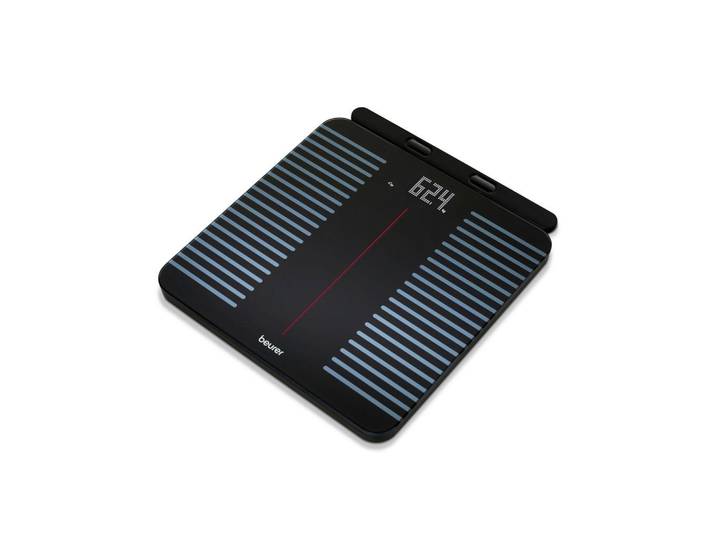
P & B Personenwaage, Schwarz, 33.6x2.9x31 cm, Freizeit & Co, Wellness & Gesundheit, GesundheitP & B Personenwaage, Schwarz, 33.6x2.9x31 cm, Freizeit & Co, Wellness & Gesundheit, Gesundheit. P & B Personenwaage , in der Farbe Schwarz Der Artikel hat eine Größe von 33.6x2.9x31 cm. Breite:33,6 cm Tiefe:31 cm Höhe: 2,9 cm cm cm cm Farbe:Schwarz Material:109,00 €*Versand: 0,00 €Sichere Weiterleitung zum Anbieter
-
Wie erstelle ich einen Unity2D-Trigger für ein GameObject?
Um einen Unity2D-Trigger für ein GameObject zu erstellen, musst du zunächst sicherstellen, dass das GameObject einen Collider2D-Komponenten hat. Dann füge dem Collider2D-Komponenten einen Rigidbody2D-Komponenten hinzu, wenn noch keiner vorhanden ist. Anschließend kannst du ein Skript erstellen, das die OnTrigger-Funktion implementiert, um auf den Trigger zu reagieren. **
-
Wie bewegt man einen Unity-Spieler zu einem GameObject?
Um einen Unity-Spieler zu einem GameObject zu bewegen, kann man die Position des Spielers auf die Position des GameObjects setzen. Dazu kann man die Methode "transform.position" verwenden und die gewünschte Position des GameObjects übergeben. Alternativ kann man auch die Methode "transform.Translate" verwenden, um den Spieler relativ zu seinem aktuellen Standort zu bewegen. **
-
Wie kann ich ein Unity GameObject hinter der Kamera löschen?
Um ein Unity GameObject hinter der Kamera zu löschen, kannst du entweder die Position des GameObjects so ändern, dass es außerhalb des Sichtbereichs der Kamera liegt, oder du kannst das GameObject deaktivieren, indem du die Methode "SetActive(false)" aufrufst. Beide Methoden sorgen dafür, dass das GameObject nicht mehr gerendert wird und somit unsichtbar ist. **
-
Wie kann man ein Unity GameObject auf einem Canvas anzeigen?
Um ein Unity GameObject auf einem Canvas anzuzeigen, muss das GameObject ein UI-Element sein. Dazu kann man entweder ein UI-Element-Komponente wie z.B. Image oder Text hinzufügen oder ein UI-Element-Primitiv wie z.B. Button oder Panel erstellen. Anschließend kann man das GameObject dem Canvas hinzufügen, entweder indem man es als Kind-Objekt des Canvas platziert oder indem man es per Skript dem Canvas hinzufügt. **
* Alle Preise verstehen sich inklusive der gesetzlichen Mehrwertsteuer und ggf. zuzüglich Versandkosten. Die Angebotsinformationen basieren auf den Angaben des jeweiligen Shops und werden über automatisierte Prozesse aktualisiert. Eine Aktualisierung in Echtzeit findet nicht statt, so dass es im Einzelfall zu Abweichungen kommen kann. ** Hinweis: Teile dieses Inhalts wurden von KI erstellt.