Domain qim.at kaufen?
Wir ziehen mit dem Projekt
qim.at um.
Sind Sie am Kauf der Domain
qim.at interessiert?
domain@kv-gmbh.de · 0541-91531010
Domain qim.at kaufen?
Wo finde ich die Windows Einstellungen?
Die Windows Einstellungen können auf verschiedene Weisen aufgerufen werden. Eine Möglichkeit ist, auf das Windows-Symbol in der Taskleiste zu klicken und dann auf das Zahnrad-Symbol für die Einstellungen zu klicken. Eine andere Möglichkeit ist, die Tastenkombination Windows + I zu drücken. Alternativ können die Einstellungen auch über die Suchleiste im Startmenü gefunden werden, indem man nach "Einstellungen" sucht. Zudem können die Einstellungen auch über das Action Center aufgerufen werden, indem man auf das Sprechblasen-Symbol in der Taskleiste klickt und dann auf das Zahnrad-Symbol für die Einstellungen klickt. **
Kann Windows PowerShell Einstellungen nicht öffnen?
Es gibt verschiedene mögliche Gründe, warum Windows PowerShell Einstellungen nicht geöffnet werden können. Es könnte sein, dass die Anwendung beschädigt ist oder dass es ein Problem mit den Berechtigungen gibt. Eine mögliche Lösung wäre, die Anwendung neu zu installieren oder die Berechtigungen zu überprüfen und anzupassen. **


Ähnliche Suchbegriffe für Windows-Einstellungen
Top-Angebote
Produkte zum Begriff Windows-Einstellungen:
-
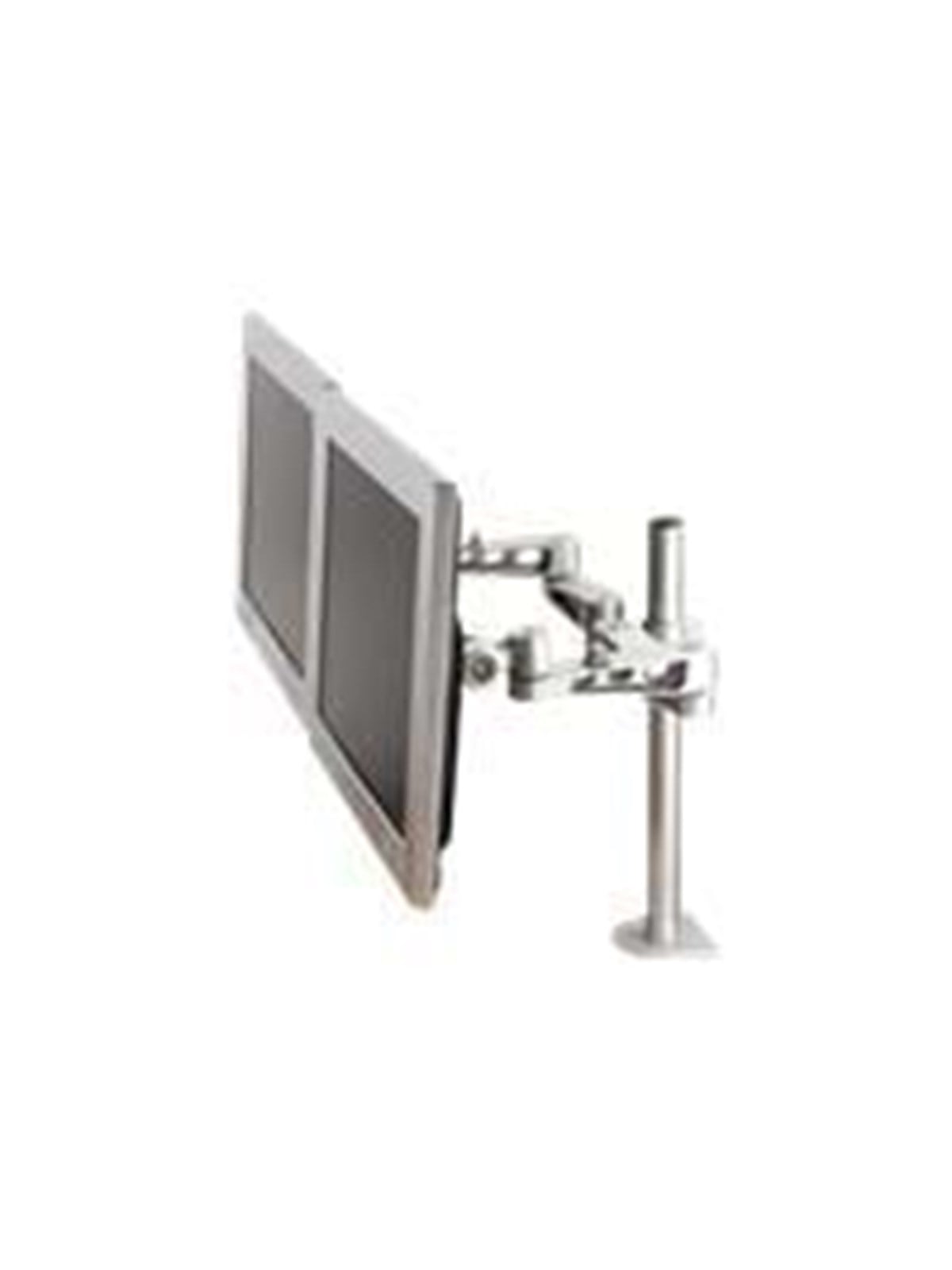
Neomounts LCD Monitor Arm - 5 EinstellungenBefestigungskit ( Spannbefestigung für Tisch, 2 Gelenkarme ) für 2 LCD-Displays ( neig- und schwenkbar ), Silber, Bildschirmgröße: 25.4, 66 cm ( 10", 26" ), Montageschnittstelle: 100 x 100 mm, 75 x 75 mm193,37 €*Versand: 6,99 €Sichere Weiterleitung zum Anbieter
-
Sociable Soccer 24 - Windows - Sport - PEGI 3The much-anticipated PC and console boxed versions of the hit Sociable Soccer arcade football game series is set for release in Spring 2024. The series is developed by Tower Studios, headed up by Jon Hare, the mastermind behind the cult Sensible Soccer series of the early 90's. Tower has partnered with FIFPRO in a licensing deal that provides the game with 13000 licensed professional footballers from around the world. This partnership with FIFPRO makes Sociable Soccer 24 the only FIFPRO-licensed arcade action football game currently available on the market for PC and console and is totally free of loot boxes and IAPs. Sociable Soccer 24's fast, fluid arcade gameplay is definitely its most eye-catching USP. It is easy to play and hard to master in a manner that fans of Hare's previous football games will be very familiar with. In single-player career mode, it is fun and challenging as you climb the leagues collecting and upgrading your squad, in online multiplayer you will marvel at the speed and smoothness of the action and in couch multiplayer it is without doubt the most enjoyable, best playing action football game this century. . Easy to play, hard to master, arcade football action . Single player career mode, couch multiplayer & online PvP . 13,000 FIFPRO licensed players . 1.400 teams to represent . 77 real world trophies to win . Collect & upgrade pro footballers to represent your club on the world stage *Requires Nintendo Switch Online membership (sold separately) to access online multiplayer.8,62 €*Versand: 6,99 €Sichere Weiterleitung zum Anbieter



-
Wie ignoriert Windows 11 DNS-Einstellungen?
Windows 11 ignoriert DNS-Einstellungen, indem es standardmäßig die DNS-Einstellungen des Routers verwendet. Dies bedeutet, dass Windows 11 automatisch die DNS-Server verwendet, die vom Internetdienstanbieter des Routers bereitgestellt werden. Benutzer können jedoch weiterhin individuelle DNS-Einstellungen konfigurieren, um alternative DNS-Server zu verwenden. **
-
Sind die Windows 10-Einstellungen verbuggt?
Es gibt immer wieder Berichte über Bugs und Probleme mit den Windows 10-Einstellungen. Einige Benutzer haben Schwierigkeiten gemeldet, bestimmte Einstellungen zu finden oder Änderungen vorzunehmen. Microsoft arbeitet jedoch kontinuierlich daran, diese Probleme zu beheben und regelmäßig Updates bereitzustellen, um die Stabilität und Funktionalität der Einstellungen zu verbessern. Es ist auch möglich, dass bestimmte Probleme auf individuelle Konfigurationen oder Softwarekonflikte zurückzuführen sind. **
-
Wer verwaltet die Einstellungen von Windows 10?
Die Einstellungen von Windows 10 werden von verschiedenen Verwaltungsebenen verwaltet. Zum einen können Benutzer ihre eigenen Einstellungen über das Einstellungsmenü anpassen. Zum anderen können Administratoren über Gruppenrichtlinien oder das Windows-Verwaltungsinstrumentarium (WMI) die Einstellungen für mehrere Benutzer oder Computer zentral verwalten. **
-
Wie komme ich zu den Windows Einstellungen?
Um zu den Windows Einstellungen zu gelangen, klicke auf das Windows-Symbol in der unteren linken Ecke deines Bildschirms. Es öffnet sich das Startmenü. Dort findest du das Zahnrad-Symbol für die Einstellungen. Alternativ kannst du auch die Tastenkombination "Windows + I" drücken, um direkt zu den Einstellungen zu gelangen. Eine weitere Möglichkeit ist es, in der Windows-Suche nach "Einstellungen" zu suchen und das entsprechende Ergebnis anzuklicken. Sobald du die Einstellungen geöffnet hast, kannst du verschiedene Optionen für dein Windows-System anpassen. **

Wo finde ich Proxy Einstellungen Windows 10?
Um die Proxy-Einstellungen in Windows 10 zu finden, musst du zuerst die Einstellungen öffnen. Klicke dazu auf das Startmenü und wähle das Zahnrad-Symbol für die Einstellungen. In den Einstellungen gehst du dann auf Netzwerk & Internet. Dort findest du den Abschnitt Proxy, wo du deine Einstellungen anpassen kannst. Alternativ kannst du auch in der Windows-Suche nach "Proxy-Einstellungen" suchen, um direkt dorthin zu gelangen. **
Wo finde ich bei Windows 7 Einstellungen?
Bei Windows 7 findest du die Einstellungen, indem du auf das Startmenü klickst und dann auf die Systemsteuerung gehst. Dort findest du verschiedene Optionen, um Einstellungen für dein System, Programme, Netzwerk und vieles mehr anzupassen. Alternativ kannst du auch in der Systemsteuerung nach bestimmten Begriffen suchen, um schneller zu den gewünschten Einstellungen zu gelangen. Zudem gibt es auch die Möglichkeit, über das Startmenü direkt auf bestimmte Einstellungen zuzugreifen, indem du z.B. auf "System" oder "Netzwerk" klickst. Falls du spezifische Einstellungen suchst, die nicht in der Systemsteuerung zu finden sind, könntest du auch in den erweiterten Einstellungen oder in den Einstellungen der jeweiligen Programme nachsehen. **
Top-Angebote
Produkte zum Begriff Windows-Einstellungen:
-
Groß, Einstellungen, Motive und WerthaltungenDas vorliegende Buch liefert mit seiner Datenbasis von über 5.000 Studierenden einen bedeutenden Beitrag zur empirisch fundierten Charakterisierung der Studierenden der öffentlichen Verwaltung. Die...91,50 €*Versand: 0,00 €Sichere Weiterleitung zum Anbieter
-
Neomounts LCD Monitor Arm - 5 EinstellungenBefestigungskit ( Spannbefestigung für Tisch, 2 Gelenkarme ) für 2 LCD-Displays ( neig- und schwenkbar ), Silber, Bildschirmgröße: 25.4, 66 cm ( 10", 26" ), Montageschnittstelle: 100 x 100 mm, 75 x 75 mm193,37 €*Versand: 6,99 €Sichere Weiterleitung zum Anbieter
-
Wo finde ich die Windows Einstellungen?
Die Windows Einstellungen können auf verschiedene Weisen aufgerufen werden. Eine Möglichkeit ist, auf das Windows-Symbol in der Taskleiste zu klicken und dann auf das Zahnrad-Symbol für die Einstellungen zu klicken. Eine andere Möglichkeit ist, die Tastenkombination Windows + I zu drücken. Alternativ können die Einstellungen auch über die Suchleiste im Startmenü gefunden werden, indem man nach "Einstellungen" sucht. Zudem können die Einstellungen auch über das Action Center aufgerufen werden, indem man auf das Sprechblasen-Symbol in der Taskleiste klickt und dann auf das Zahnrad-Symbol für die Einstellungen klickt. **
-
Kann Windows PowerShell Einstellungen nicht öffnen?
Es gibt verschiedene mögliche Gründe, warum Windows PowerShell Einstellungen nicht geöffnet werden können. Es könnte sein, dass die Anwendung beschädigt ist oder dass es ein Problem mit den Berechtigungen gibt. Eine mögliche Lösung wäre, die Anwendung neu zu installieren oder die Berechtigungen zu überprüfen und anzupassen. **
-
Wie ignoriert Windows 11 DNS-Einstellungen?
Windows 11 ignoriert DNS-Einstellungen, indem es standardmäßig die DNS-Einstellungen des Routers verwendet. Dies bedeutet, dass Windows 11 automatisch die DNS-Server verwendet, die vom Internetdienstanbieter des Routers bereitgestellt werden. Benutzer können jedoch weiterhin individuelle DNS-Einstellungen konfigurieren, um alternative DNS-Server zu verwenden. **
-
Sind die Windows 10-Einstellungen verbuggt?
Es gibt immer wieder Berichte über Bugs und Probleme mit den Windows 10-Einstellungen. Einige Benutzer haben Schwierigkeiten gemeldet, bestimmte Einstellungen zu finden oder Änderungen vorzunehmen. Microsoft arbeitet jedoch kontinuierlich daran, diese Probleme zu beheben und regelmäßig Updates bereitzustellen, um die Stabilität und Funktionalität der Einstellungen zu verbessern. Es ist auch möglich, dass bestimmte Probleme auf individuelle Konfigurationen oder Softwarekonflikte zurückzuführen sind. **
Ähnliche Suchbegriffe für Windows-Einstellungen
-
Sociable Soccer 24 - Windows - Sport - PEGI 3The much-anticipated PC and console boxed versions of the hit Sociable Soccer arcade football game series is set for release in Spring 2024. The series is developed by Tower Studios, headed up by Jon Hare, the mastermind behind the cult Sensible Soccer series of the early 90's. Tower has partnered with FIFPRO in a licensing deal that provides the game with 13000 licensed professional footballers from around the world. This partnership with FIFPRO makes Sociable Soccer 24 the only FIFPRO-licensed arcade action football game currently available on the market for PC and console and is totally free of loot boxes and IAPs. Sociable Soccer 24's fast, fluid arcade gameplay is definitely its most eye-catching USP. It is easy to play and hard to master in a manner that fans of Hare's previous football games will be very familiar with. In single-player career mode, it is fun and challenging as you climb the leagues collecting and upgrading your squad, in online multiplayer you will marvel at the speed and smoothness of the action and in couch multiplayer it is without doubt the most enjoyable, best playing action football game this century. . Easy to play, hard to master, arcade football action . Single player career mode, couch multiplayer & online PvP . 13,000 FIFPRO licensed players . 1.400 teams to represent . 77 real world trophies to win . Collect & upgrade pro footballers to represent your club on the world stage *Requires Nintendo Switch Online membership (sold separately) to access online multiplayer.8,62 €*Versand: 6,99 €Sichere Weiterleitung zum Anbieter
-
Einstellungen und Einstellungsänderungen von Kindern zu schulischer InklusionDiese von der VolkswagenStiftung geförderte qualitative Studie des Forschungsprojekts "Inklusion - Denken und Gestalten" widmet sich der Perspektive von Kindern als Akteur*innen inklusiver Schulen....113,07 €*Versand: 0,00 €Sichere Weiterleitung zum Anbieter
-
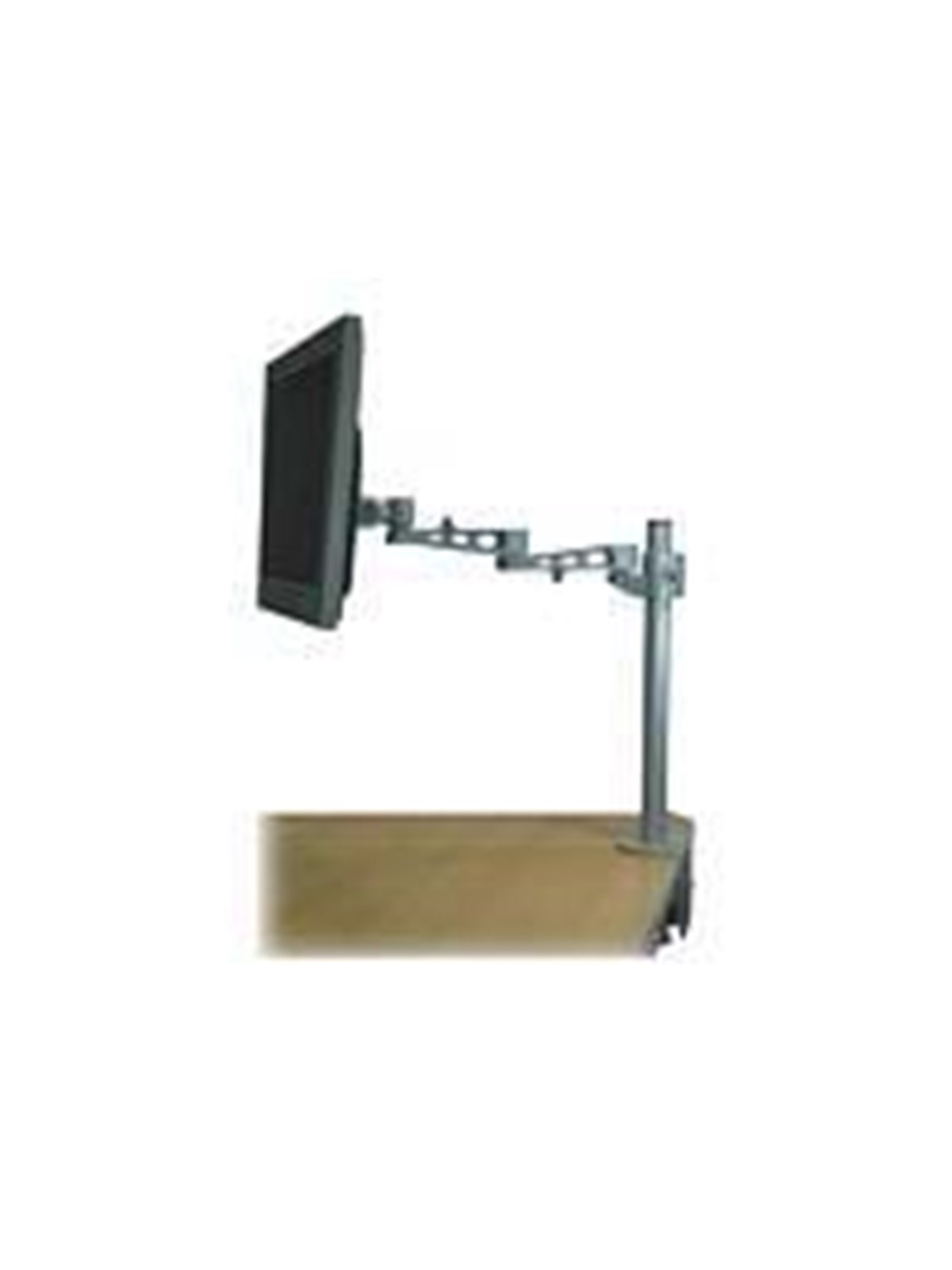
Neomounts LCD Monitor Arm - 5 Einstellungen 75/100Befestigungskit ( Gelenkarm, Spannbefestigung für Tisch ) für LCD-Display ( neig- und schwenkbar ), Silber, Bildschirmgröße: 25.4, 66 cm ( 10", 26" ), Montageschnittstelle: 100 x 100 mm, 75 x 75 mm100,76 €*Versand: 6,99 €Sichere Weiterleitung zum Anbieter
-
Wer verwaltet die Einstellungen von Windows 10?
Die Einstellungen von Windows 10 werden von verschiedenen Verwaltungsebenen verwaltet. Zum einen können Benutzer ihre eigenen Einstellungen über das Einstellungsmenü anpassen. Zum anderen können Administratoren über Gruppenrichtlinien oder das Windows-Verwaltungsinstrumentarium (WMI) die Einstellungen für mehrere Benutzer oder Computer zentral verwalten. **
-
Wie komme ich zu den Windows Einstellungen?
Um zu den Windows Einstellungen zu gelangen, klicke auf das Windows-Symbol in der unteren linken Ecke deines Bildschirms. Es öffnet sich das Startmenü. Dort findest du das Zahnrad-Symbol für die Einstellungen. Alternativ kannst du auch die Tastenkombination "Windows + I" drücken, um direkt zu den Einstellungen zu gelangen. Eine weitere Möglichkeit ist es, in der Windows-Suche nach "Einstellungen" zu suchen und das entsprechende Ergebnis anzuklicken. Sobald du die Einstellungen geöffnet hast, kannst du verschiedene Optionen für dein Windows-System anpassen. **
-
Wo finde ich Proxy Einstellungen Windows 10?
Um die Proxy-Einstellungen in Windows 10 zu finden, musst du zuerst die Einstellungen öffnen. Klicke dazu auf das Startmenü und wähle das Zahnrad-Symbol für die Einstellungen. In den Einstellungen gehst du dann auf Netzwerk & Internet. Dort findest du den Abschnitt Proxy, wo du deine Einstellungen anpassen kannst. Alternativ kannst du auch in der Windows-Suche nach "Proxy-Einstellungen" suchen, um direkt dorthin zu gelangen. **
-
Wo finde ich bei Windows 7 Einstellungen?
Bei Windows 7 findest du die Einstellungen, indem du auf das Startmenü klickst und dann auf die Systemsteuerung gehst. Dort findest du verschiedene Optionen, um Einstellungen für dein System, Programme, Netzwerk und vieles mehr anzupassen. Alternativ kannst du auch in der Systemsteuerung nach bestimmten Begriffen suchen, um schneller zu den gewünschten Einstellungen zu gelangen. Zudem gibt es auch die Möglichkeit, über das Startmenü direkt auf bestimmte Einstellungen zuzugreifen, indem du z.B. auf "System" oder "Netzwerk" klickst. Falls du spezifische Einstellungen suchst, die nicht in der Systemsteuerung zu finden sind, könntest du auch in den erweiterten Einstellungen oder in den Einstellungen der jeweiligen Programme nachsehen. **
* Alle Preise verstehen sich inklusive der gesetzlichen Mehrwertsteuer und ggf. zuzüglich Versandkosten. Die Angebotsinformationen basieren auf den Angaben des jeweiligen Shops und werden über automatisierte Prozesse aktualisiert. Eine Aktualisierung in Echtzeit findet nicht statt, so dass es im Einzelfall zu Abweichungen kommen kann. ** Hinweis: Teile dieses Inhalts wurden von KI erstellt.